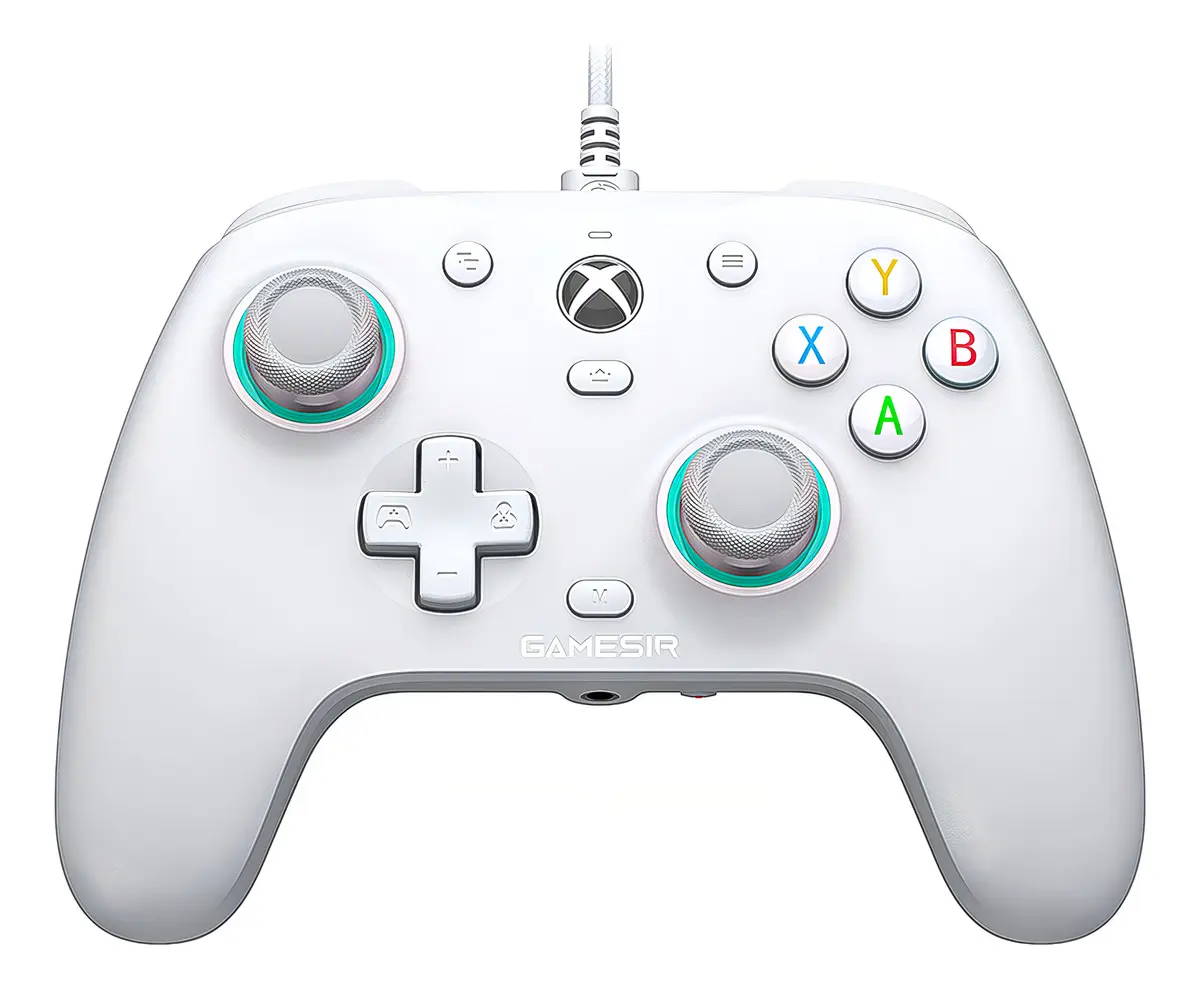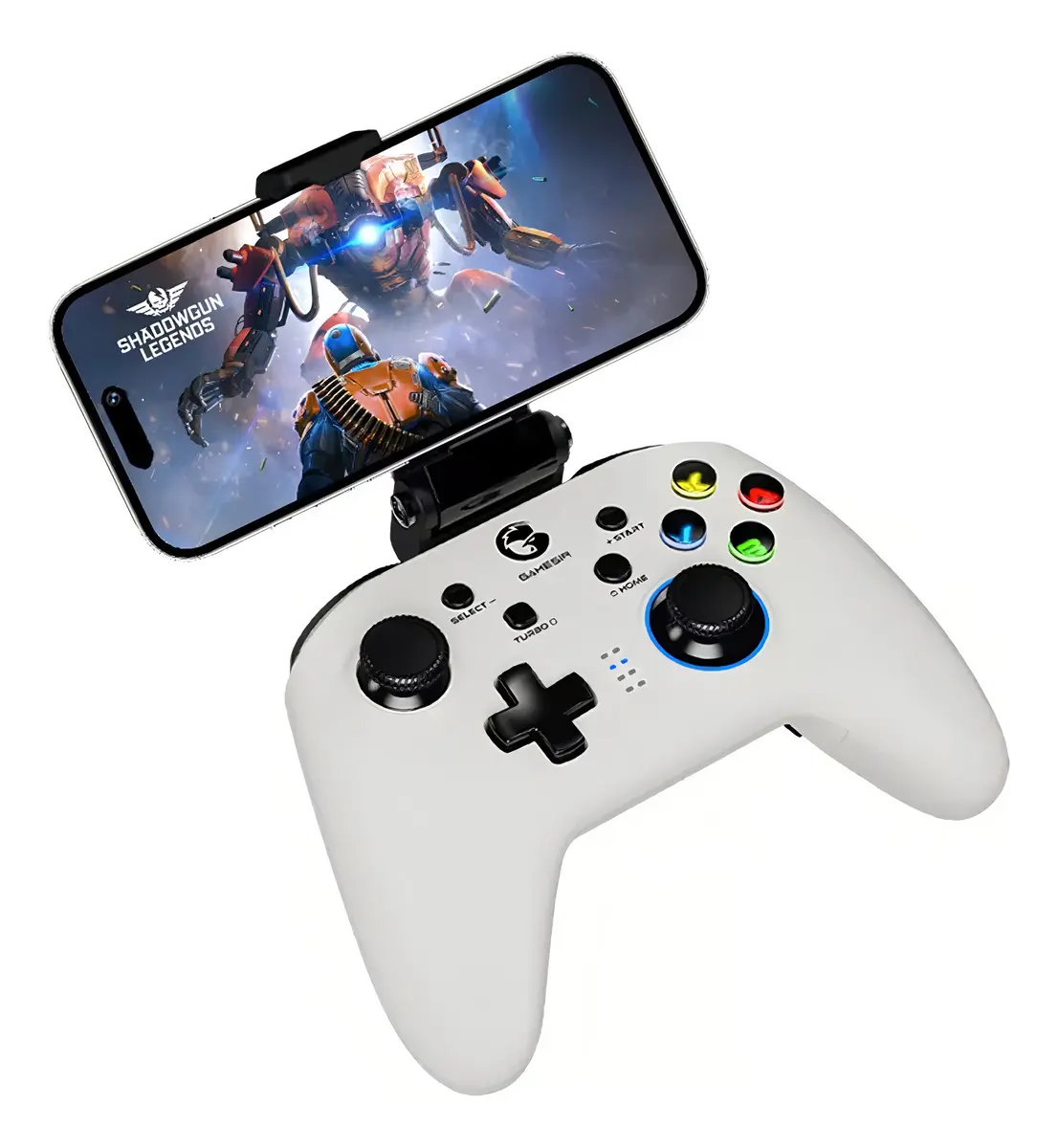
GameSir T4 Pro não conecta no PC? Como ativar o modo Xinput
O GameSir T4 Pro é um dos controles multiplataforma mais vendidos do Brasil, com nota altíssima e milhares de avaliações — mas a reclamação mais comum ("não conecta no PC") quase nunca é defeito. É o controle ligando no modo errado. Veja como resolver e como saber qual modo está ativo.
Nota Veredito
🎮 Análise Completa · Julho 2026
Vale a pena o GameSir T4 Pro?
Não usamos esse controle no dia a dia — nossa experiência real é com o GameSir G7 SE, específico pra Xbox, que testamos por mais de 1 ano. O T4 Pro é da mesma marca mas com proposta diferente: em vez de focar num console só, ele promete funcionar bem em quatro plataformas (PC, Switch, Android, iOS). É exatamente essa versatilidade que gera a confusão — o controle precisa "saber" qual modo usar, e o padrão de fábrica nem sempre é o que você quer.
⚙️ Especificações Principais
Controle multiplataforma sem fio/com fio
Bluetooth, dongle 2.4GHz ou USB-C
Android, PC (Xinput/Dinput), Switch
Recarregável via USB-C
Sim, incluindo gatilhos
Sim (modo Switch)
PC, Switch, Android, iOS
R$ 240 – R$ 300
✦ Pontos Fortes
- ✓Funciona de verdade em 4 plataformas diferentes
- ✓Nota altíssima com dezenas de milhares de avaliações
- ✓Conecta sem fio (BT/dongle) ou com fio (USB-C)
- ✓Funciona bem em emuladores, com giroscópio
✦ Pontos Fracos
- ✗Liga por padrão no modo errado pra PC
- ✗Troca de modo não é intuitiva de primeira
- ✗Botões traseiros configurados de fábrica podem atrapalhar
📊 Desempenho por Critério
🔧 Como resolver quando o PC não reconhece
Segundo o próprio manual do fabricante e relatos de quem usa, o problema é quase sempre o modo de conexão, não o hardware:
- Segure o botão Home por 5 segundos — isso alterna o controle entre os modos disponíveis (Android/Dinput/Xinput).
- Confira os LEDs indicadores: quando LED1 e LED4 ficam acesos juntos, você está no modo Xinput — o único que o Windows reconhece nativamente como controle de Xbox 360 pra jogos de PC.
- Pra emuladores (Yuzu/Ryujinx), conecte no modo Nintendo Switch em vez de Xinput — assim o giroscópio funciona também.
- Se conectar via dongle USB, encoste o controle bem perto do receptor durante a primeira sincronização, antes de afastar.
✦ Veredito Final
Vale a pena se você...
- ✓ Joga em mais de uma plataforma (PC + Switch + celular)
- ✓ Quer um controle sem fio confiável e barato
- ✓ Não se importa em aprender a trocar de modo uma vez
Pense duas vezes se...
- ✗ Joga só no Xbox (um controle dedicado é mais simples)
- ✗ Se frustra fácil com etapas extras de configuração